آموزش نحوه ساخت آیدی برای تلگرام
دنیای مجازی: ساختن آیدی تلگرام و نحوه پیدا کردن افراد در تلگرام

ساخت Username برای تلگرام بسیار ساده میباشد . برای ساخت آیدی تلگرام مراحل بسیار ساده زیر را انجام دهید :
۱- ابتدا نرم افزار تلگرام را اجرا کنید .
۲- بعد از آن در صفحه اصلی نرم افزار تلگرام با توجه به فلش قرمز رنگ در تصویر زیر بر روی گزینه “سه خط (۳ Line)” کلیک کنید ( یا اینکه میتوانید در صفحه اصلی نرم افزار دست خود را از سمت چپ به سمت راست بکشید ) :
۳- یک منوی کشویی از سمت چپ باز خواهد شد . شما میبایست گزینه “Settings” را انتخاب کنید :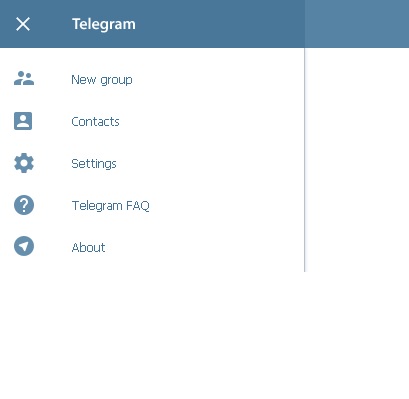
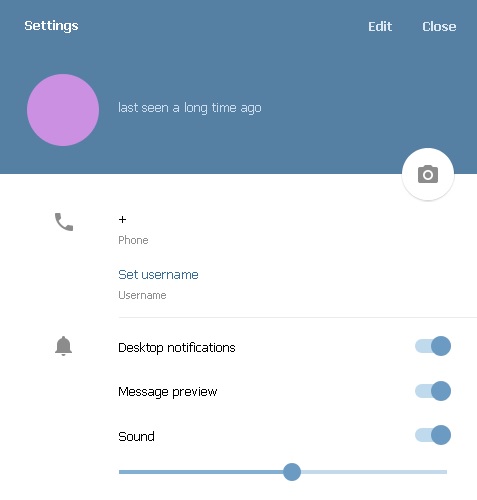
۴- اکنون شما وارد محیط Settings یا همان تنظیمات برنامه تلگرام شده اید ! در این صفحه شما میبایست گزینه دوم یعنی “Username” را که در تصویر زیر مشخص شده است , لمس کنید :
۵- بعد از انتخاب گزینه “Username” وارد صفحه زیر میشوید . در این صفحه یک کادر خالی وجود دارد که عبارت کم رنگ “Your Username” نوشته شده است که شما میبایست در اون کادر , یوزرنیم (آیدی) دلخواه خود را بنویسید . در زیر این کادر عبارتی نوشته شده است که ترجمه آن بدین صورت میباشد :
” شما میتوانید یک یوزرنیم (آیدی) در تلگرام بسازید . اگر این کار را انجام دهید , افراد دیگر میتوانند شما را به وسیله آیدی (Username) پیدا کنند و با شما تماس بگیرند بدون اینکه شماره تلفن شما را بدانند ! “
۶- اکنون میتوانید یک یوزرنیم (آیدی) برای اکانت تلگرام خود انتخاب کنید . برای این کار در کادر مشخص شده در تصویر زیر , عبارت دلخواه خود بنویسید :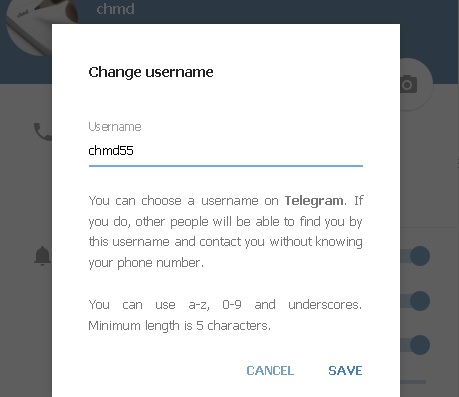
نکته اول : شما میتوانید از حروف a تا z و از اعداد ۰ تا ۹ برای Username تلگرام خود استفاده کنید .
توجه : حداقل تعداد کاراکتری که یک یوزرنیم تلگرام میتواند داشته باشد , ۵ کاراکتر میباشد ! یعنی آیدی تلگرام شما باید بیشتر از ۵ کاراکتر ( چه حرف و چه عدد ) باشد .
نکته دوم : اگر عبارتی که شما در کادر مشخص شده در تصویر بالا مینویسید , بیشتر از ۵ کاراکتر باشد و کسی قبلا از آن استفاده نکرده باشد , عبارت سبز رنگ “Your Username is available” به معنی “یوزرنیم انتخابی شما در دسترس میباشد” در زیر آن کادر نمایان میشود و همانطور که در تصویر بالا میبینید , ما عبارت “Mobology” را در کادر مشخص شده نوشتیم که در زیر آن عبارت سبز رنگ “Mobology is available” نوشته شده است و ما میتوانیم آن را انتخاب کنیم :
نکته سوم : اگر عبارتی که شما در کادر مشخص شده مینویسید , کمتر از ۵ کاراکتر باشد , عبارت قرمز رنگ “A username must have at least 5 characters” به معنی “یک یوزرنیم حداقل باید دارای ۵ کاراکتر باشد” نمایان میشود . همانطور که در مثال زیر میبینید ما یوزرنیم ۲ حرفی “LA” را انتخاب کرده ایم و برنامه به ما هشدار داده است و ما نمیتوانیم از این نام کاربری برای خودمان استفاده کنیم :
نکته چهارم : اگر عبارتی که شما در کادر مشخص شده مینویسید , بیشتر از ۵ کاراکتر باشد ولی قبلا توسط شخص دیگری استفاده شده باشد , عبارت قرمز رنگ “Sorry, this username is already taken” به معنی “متاسفیم, این نام کاربری قبلا گرفته شده است” نمایان میشود . همانطور که در مثال زیر ما از نام کاربری “Telegram” برای خود استفاده کرده ایم که برنامه به ما هشدار داده است و ما نمیتوانیم از این نام کاربری برای خودمان استفاده کنیم :
تذکر مهم : خوشبختانه در نرم افزار تلگرام شما میتوانید در هر زمانی هر چند بار که خواستید , آیدی (یوزرنیم) تلگرام خود را عوض کنید .
در نهایت بعد از انتخاب کردن یک عبارت مناسب , برای ذخیره کردن آیدی تلگرام خود بر روی گزینه ای که در تصویر زیر با فلش قرمز رنگ مشخص کرده ایم , لمس کنید تا نام کاربری شما در تلگرام ساخته شود.(mobology.)
 تجربه ی لحظات مفرح و مفید